В настоящее время российские серверы могут испытывать технические трудности, и работа отечественных ИИ по генерации текста и его сборке в готовые файлы также может быть затруднена. В этой статье рассматривается бесплатная альтернатива генерации текста и его сборки в файл.
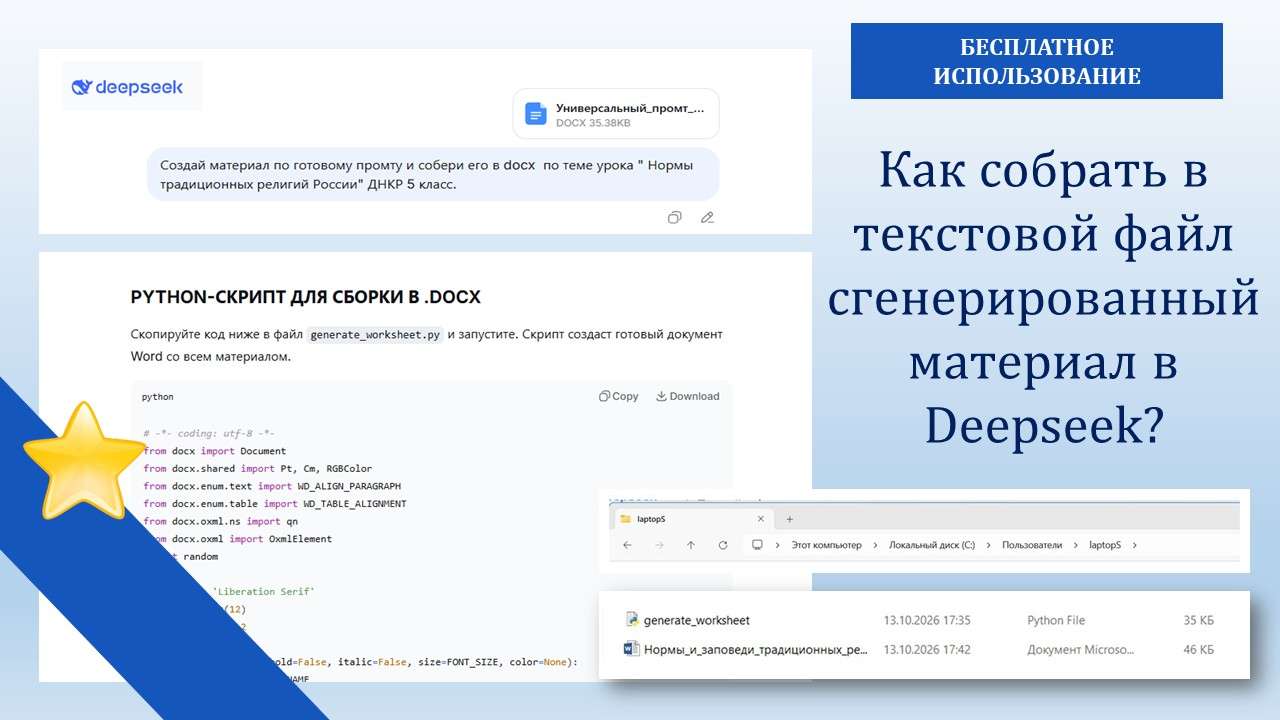
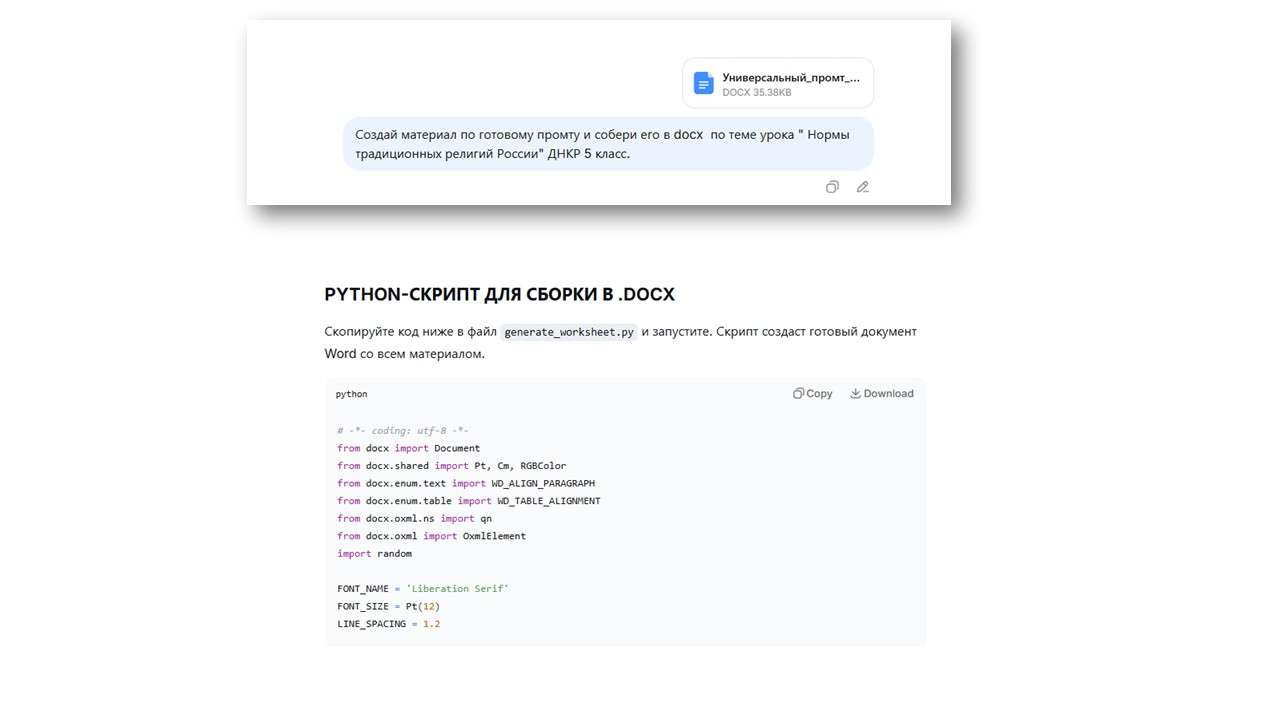
Речь идёт о сборке информации в текстовый файл после её генерации в DeepSeek. DeepSeek способен написать код на Python для дальнейшего преобразования материала в текстовый формат.
Представьте: вы написали промпт, указали в нём оформление (поля, шрифт, размер, абзацы), задали тему материала и попросили DeepSeek не только сгенерировать материал, но и собрать его в файл. Это очень удобно, но есть одно «но»: DeepSeek собирает файл с помощью языка программирования Python. Как же быть дальше? Как преобразовать код в текстовый файл?
Есть три способа, вот первые два.
- Сервис и ИИ. Откройте Google Colab (нужен аккаунт Google) или Replit.
- Создайте новый блокнот/проект.
- Вставьте код из предыдущего сообщения.
- Запустите.
- Слева появится файл
Название вашего файла.docx— щёлкните по нему и скачайте.
Но у первых двух способов есть минусы:
Сервис Google Colab — не Российский сервис, не факт, что Вы его запустите, нужен аккаун в GOOGLE. Сервис Replit — имеет лимиты на генерацию, на момент написания статьи в режиме Free — 10 бесплатных проектов.
Третий способ это Ваш безлимитный бесплатный вариант, но требует единоразовой предустановки ПО, затем Вы сможете пользоваться безлимитно. Ваши статьи будет генерить Deepseek, а собирать в файл Ваш локальный ПО.
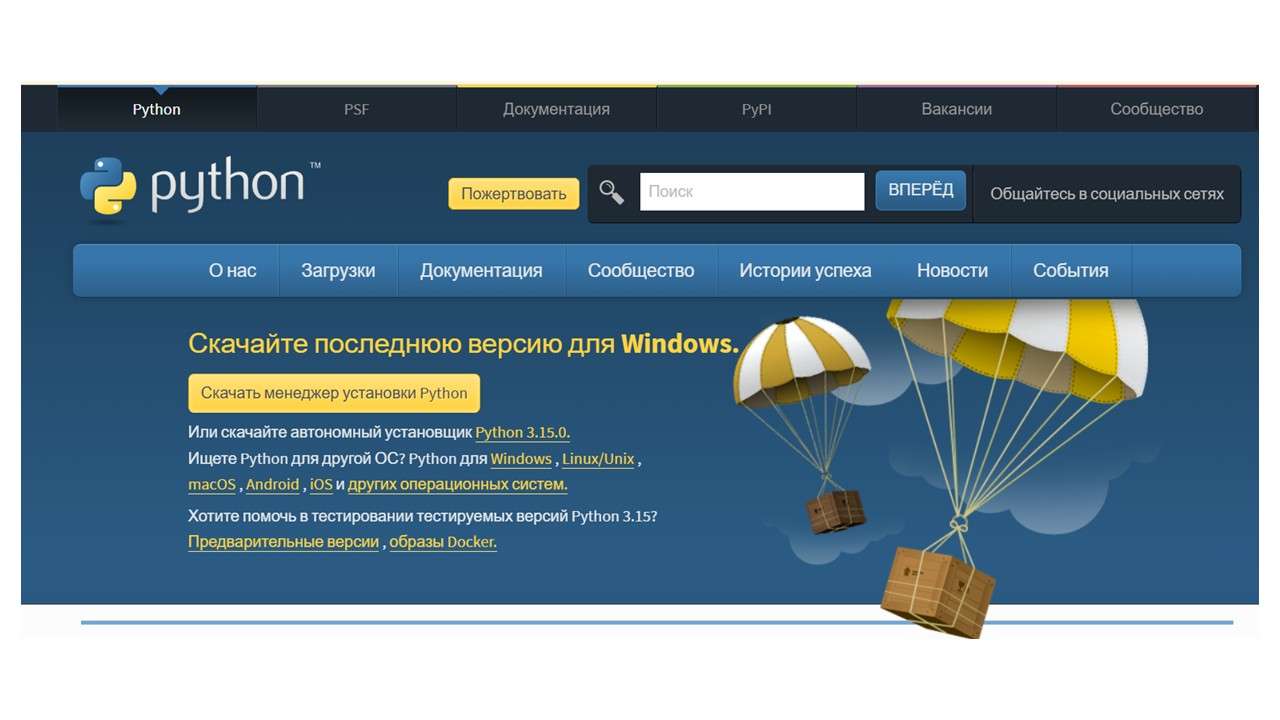
1. Шаг скачать и установить Python. Для этого сначала нужно установить Python с официального сайта. Заходим на него, переходим во вкладку Downloads и видим справа последнюю актуальную версию Python, качаем её.
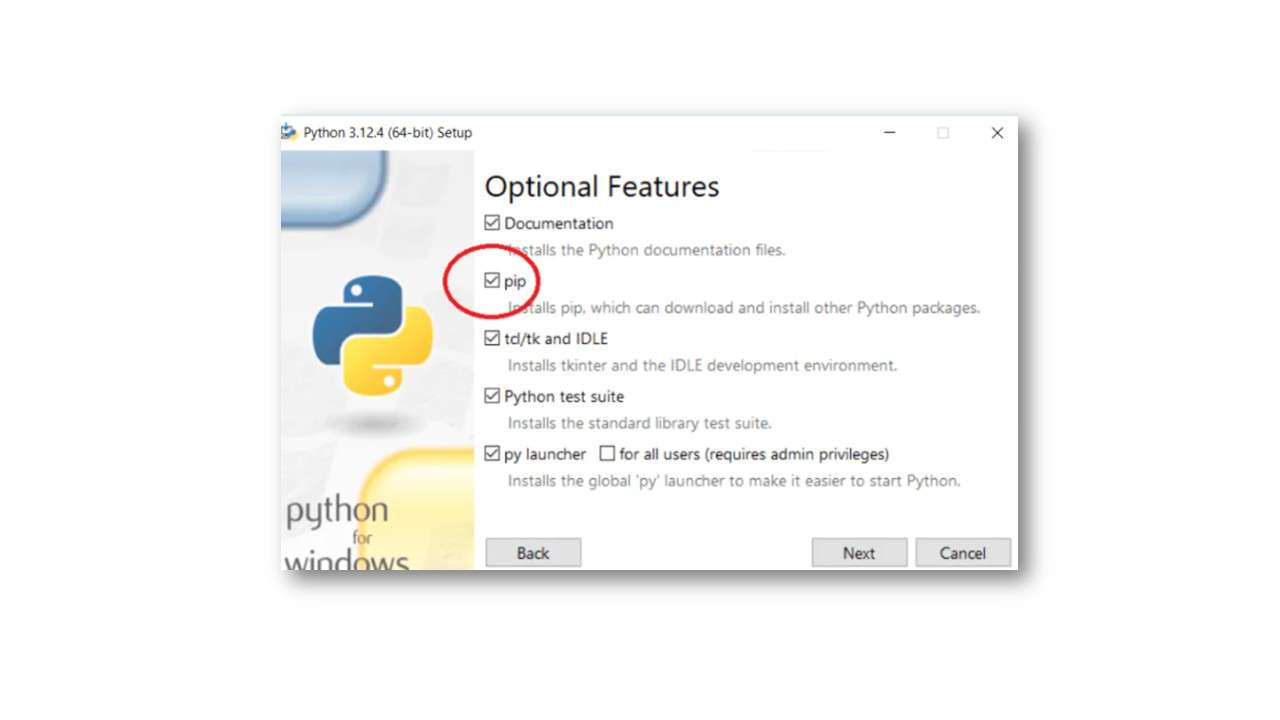
2. Установка Python, Запустите установочный файл и обязательно поставьте галочки в строке PIP.
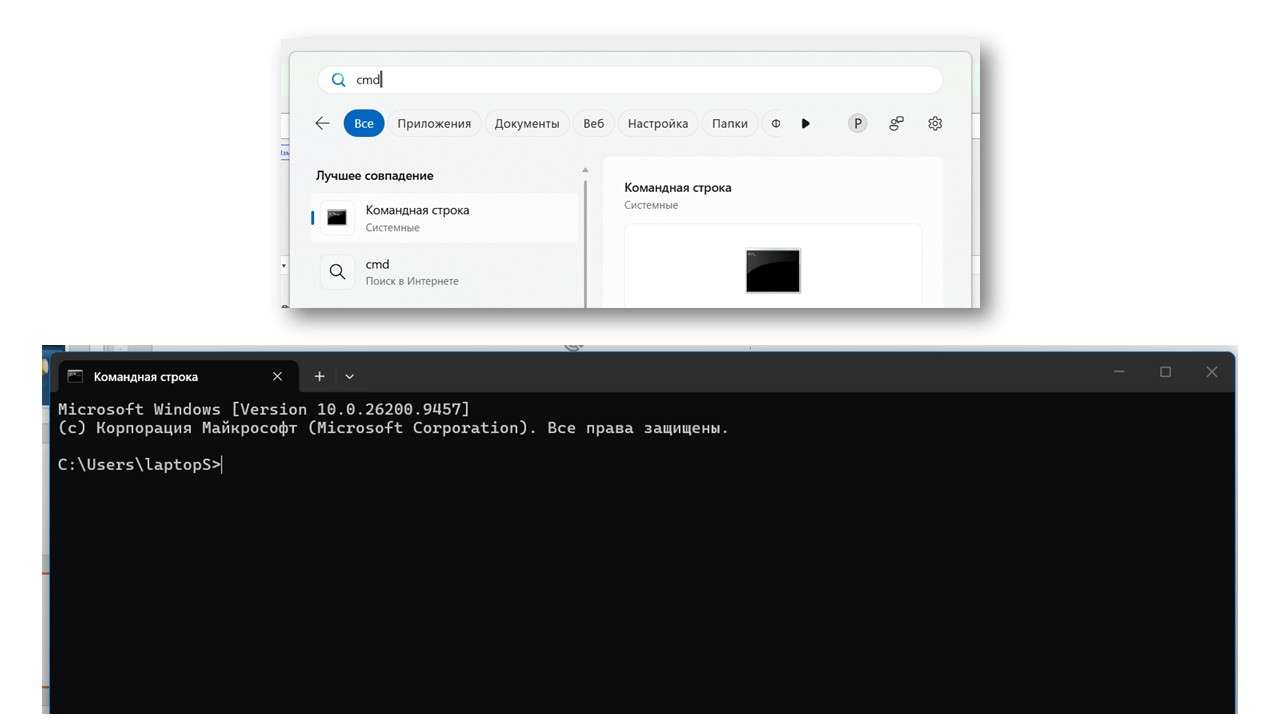
3. После установки, вызываем командную строку (Поиск/cmd).
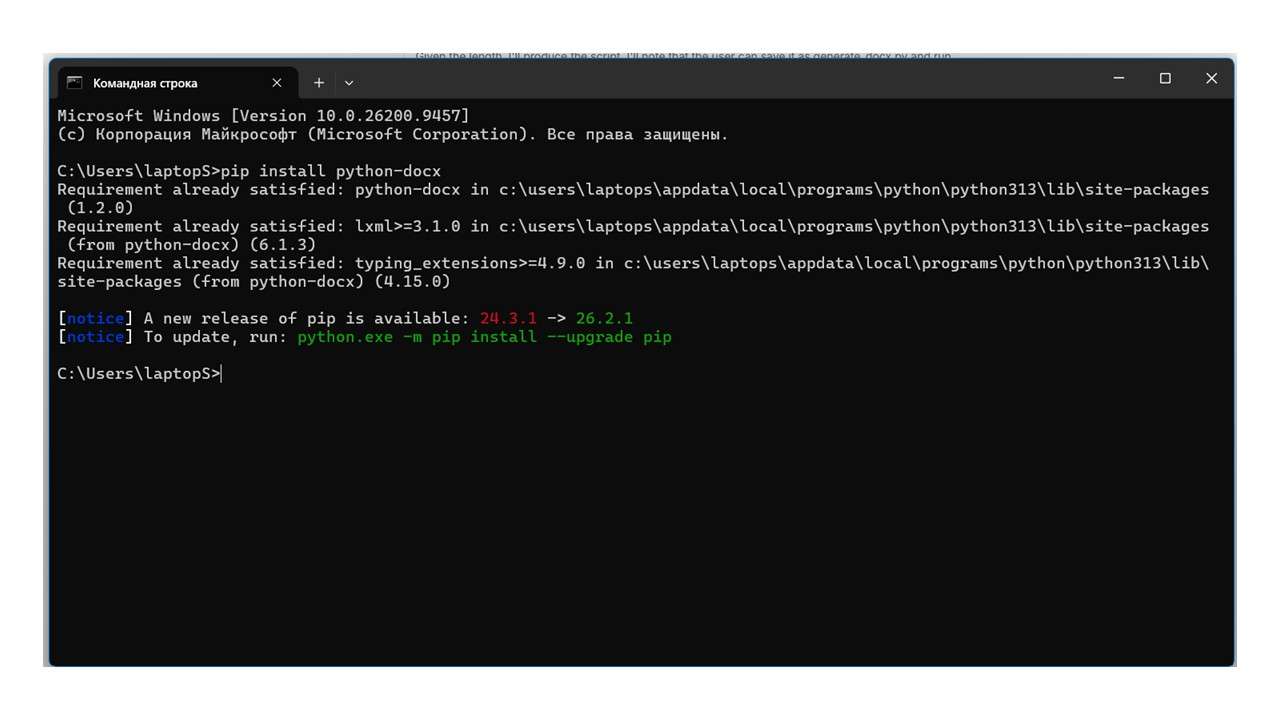
4. Скрипт использует библиотеку python-docx. Если она не установлена, выполните в терминале:
pip install python-docx
После запуска, командную строку просто сверните (не закрывайте).
5. Затем в папке laptopS (Путь к папке Диск С/пользователи/laptopS) создайте текстовой файл Блокнот, вставьте в него код из Deepseek (код, который создал Deepseek по Вашему промту), нажмите «Сохранить как» и пропишите название файла generate_worksheet.py . В папке laptopS появится файл generate_worksheet.py.
В следующий раз, чтобы создать новый файл, открывайте этот же файл с помощью программы «Блокнот», так как после описанных выше действий он сохранён как файл Python.

6. Разверните командную строку и введите следующую команду, запустите ее нажатием ENTER. (Эту команду нужно набирать только первый раз. В следующий раз шаг 6 можно пропустить и набрать только команду из шага 7).
python generate_worksheet.py
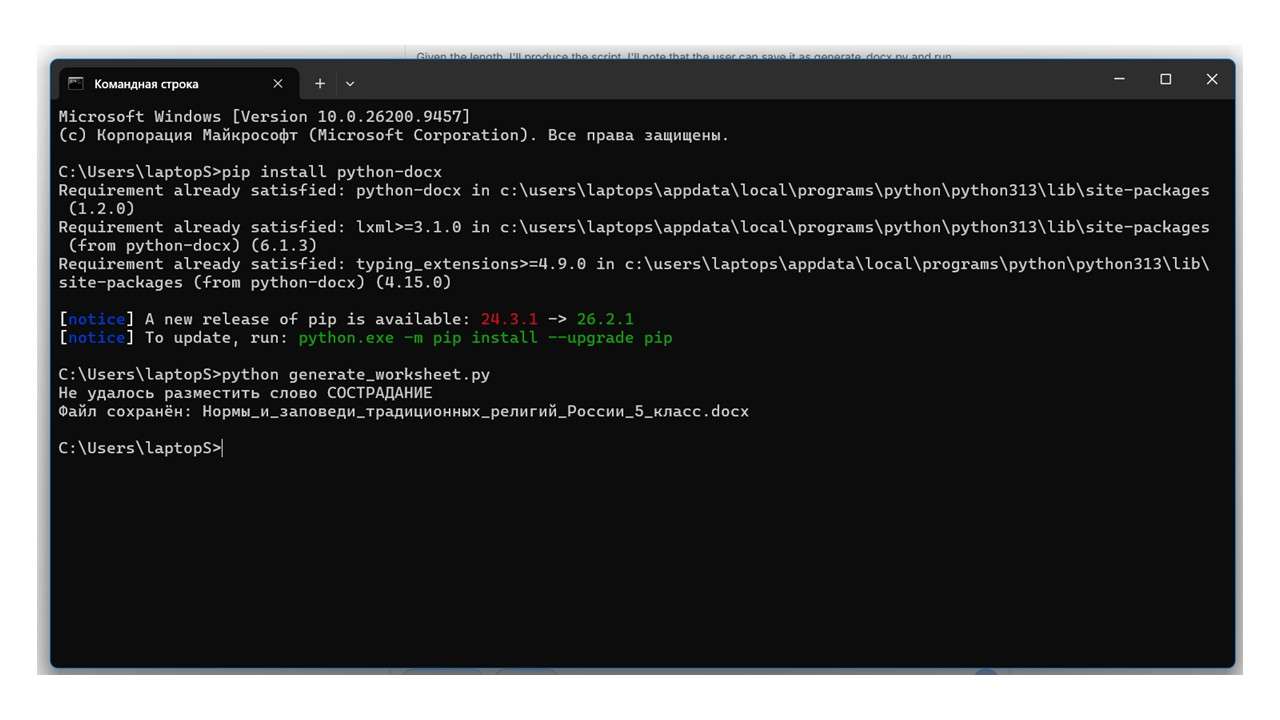
7. В папке laptopS появится документ, сформированный в формате, который вы запросили в промте. (У меня это DOCX формат).

Готово! Открывайте файл и работайте с ним дальше.
PS: Для следующей работы вы можете снова использовать файл generate_worksheet.py. Откройте его в программе «Блокнот», замените код на новый, и после запуска в командной строке у вас появится другой готовый файл.
Как написать правильно промт, чтобы Deepseek генерировал код файла можно посмотреть в следующей статье.
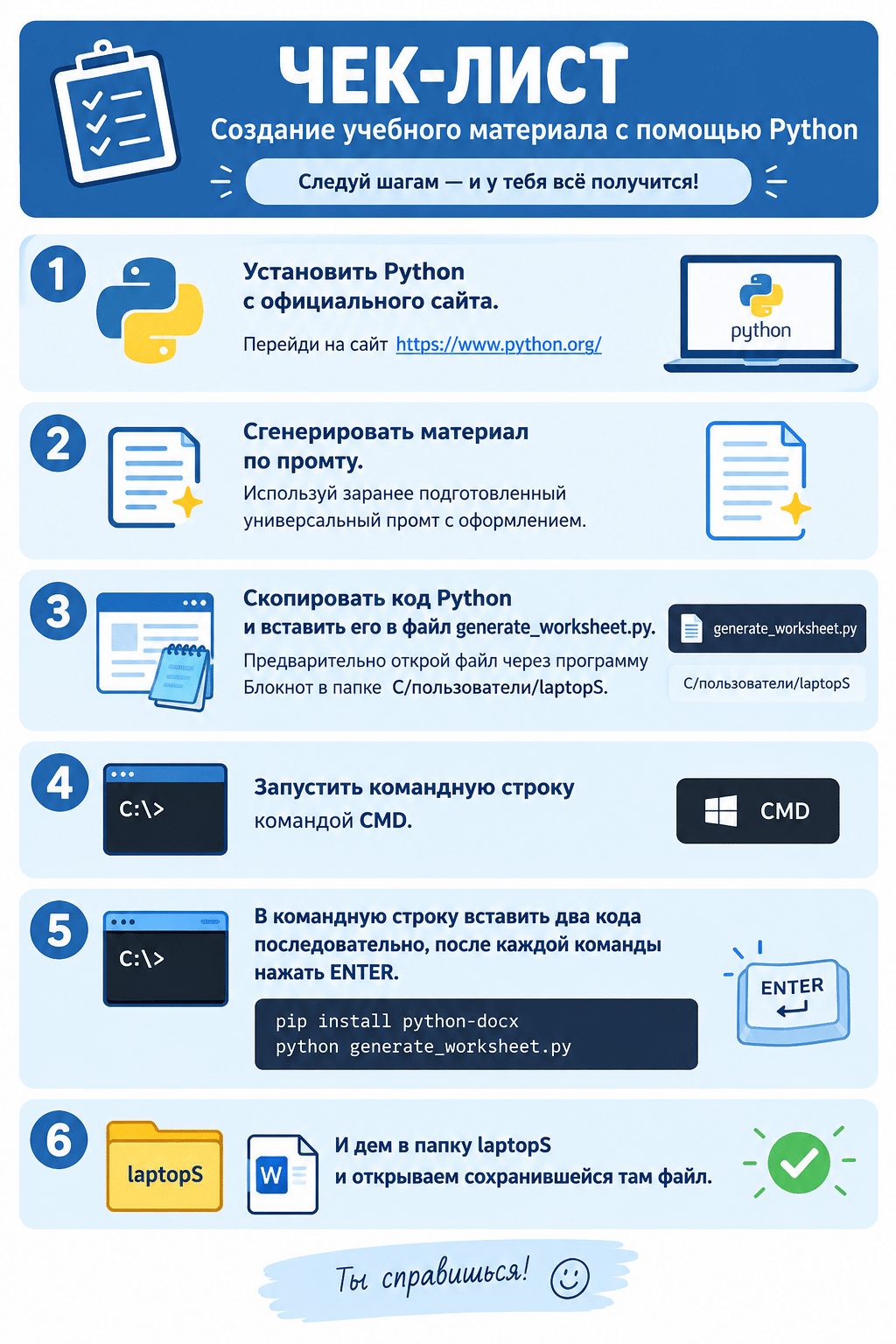
ЧЕК-ЛИСТ
- Установить Python с официального сайта.
- Сгенерировать материал по промту (промт универсальный с оформлением должен быть заготовлен заранее).
- Скопировать код Python и вставить его в файл
generate_worksheet.py,предварительно открыв его через программу Блокнот в папке С/пользователи/laptopS - Запустить командную строку командой CMD
- В командную строку вставить два кода последовательно, после каждой команды нажать ENTER
pip install python-docx
python generate_worksheet.py
5. Идем в папку laptopS и открываем сохранившейся там файл.
ПАМЯТКА